【人気ダウンロード!】 メール 返信 引用 gmail 195783-メール 返信 引用 gmail

Gmailのメールの返信の仕方まとめ 引用返信 スレッド 件名を変える Aprico
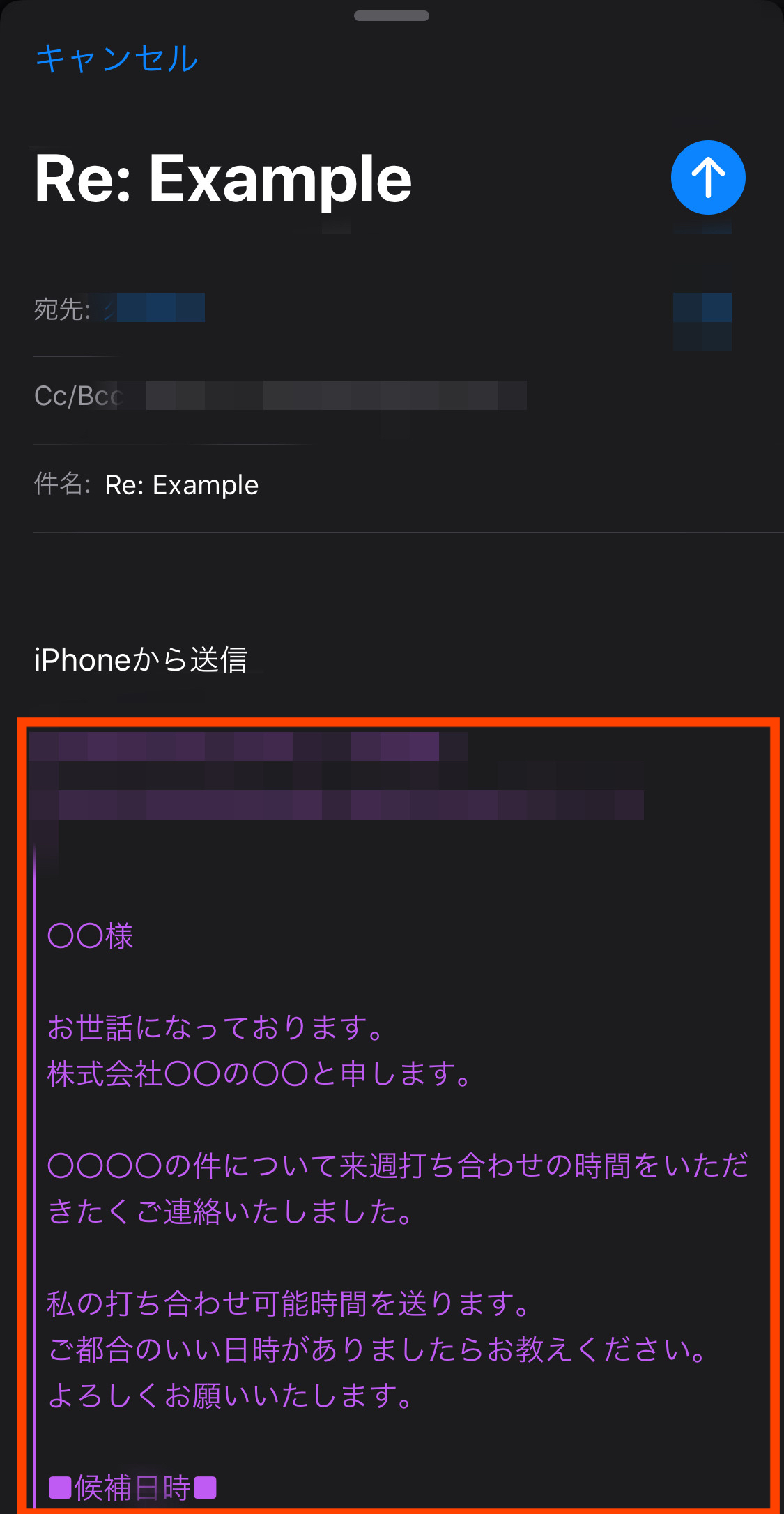
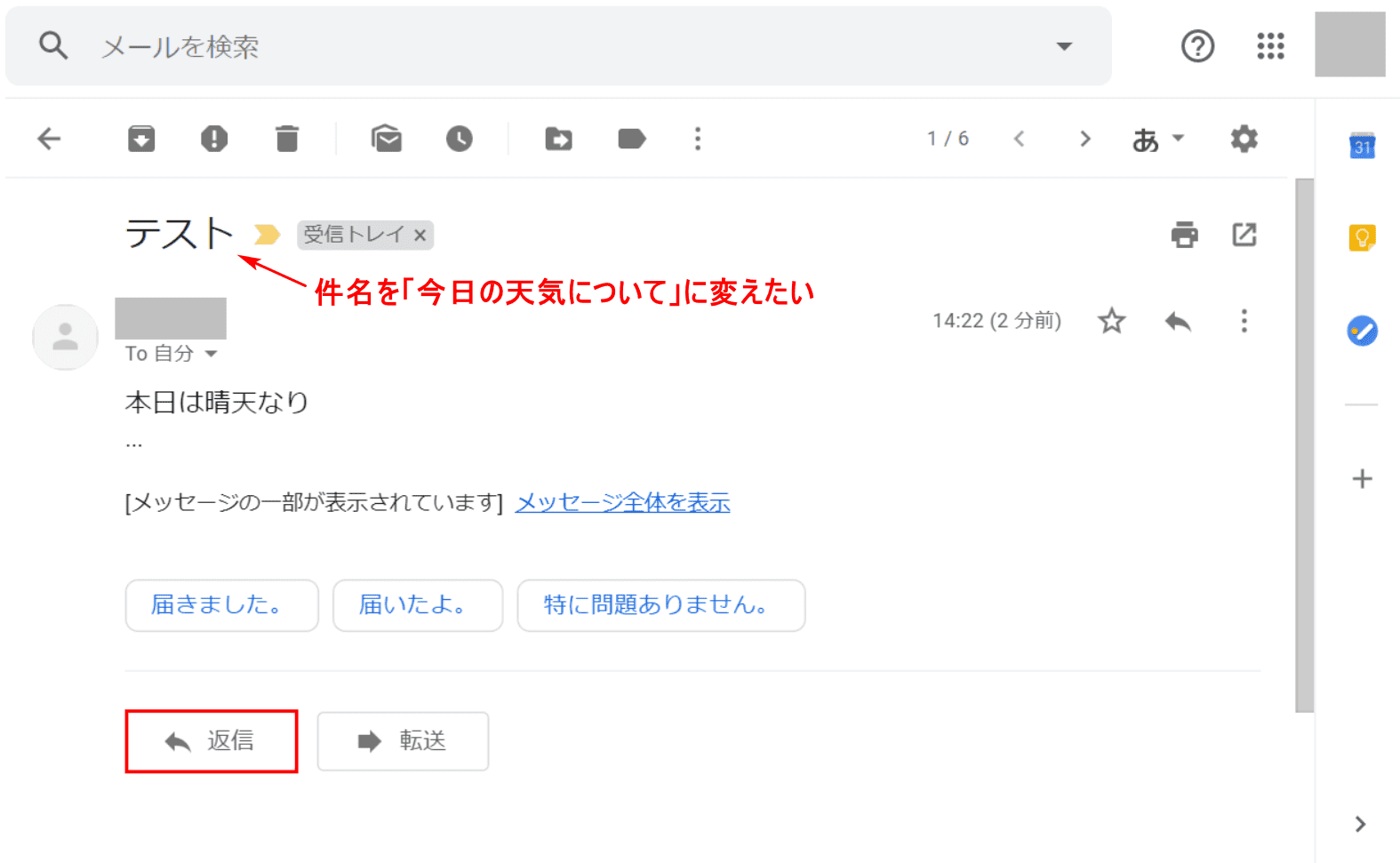
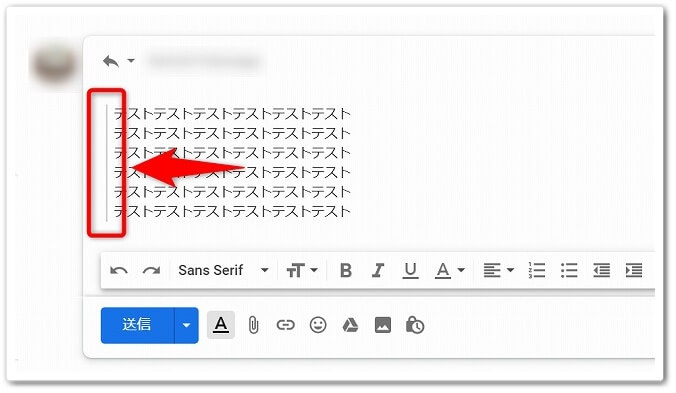
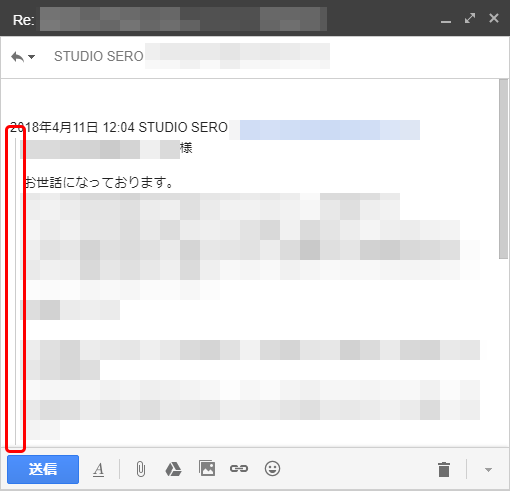
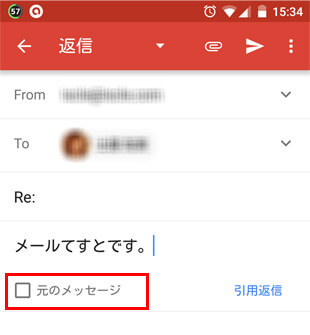
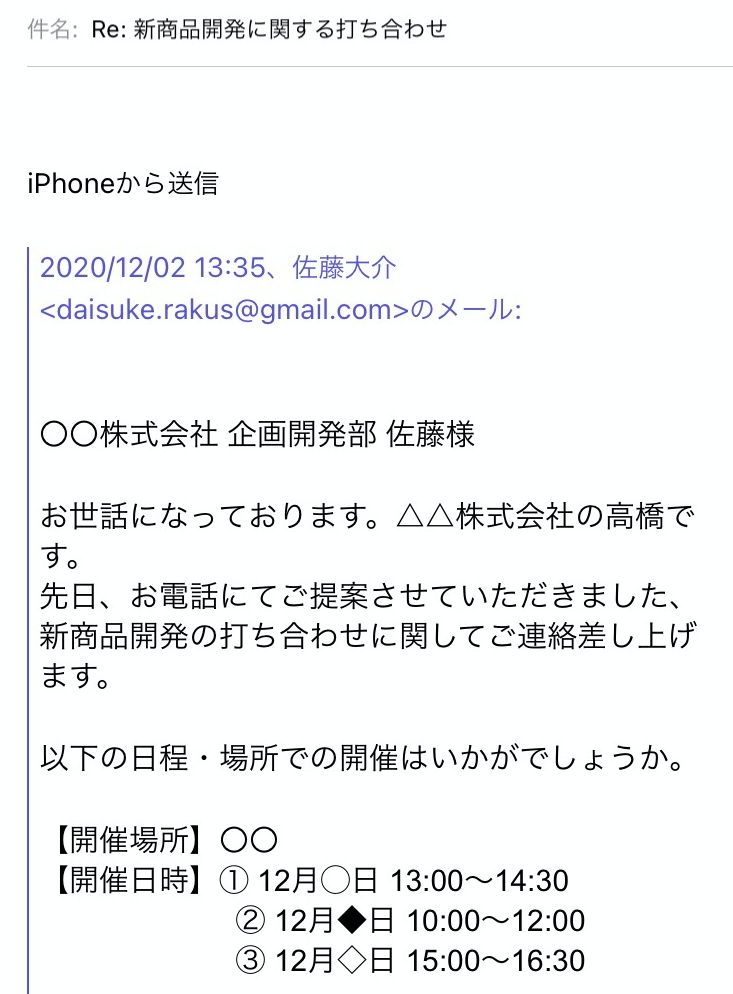
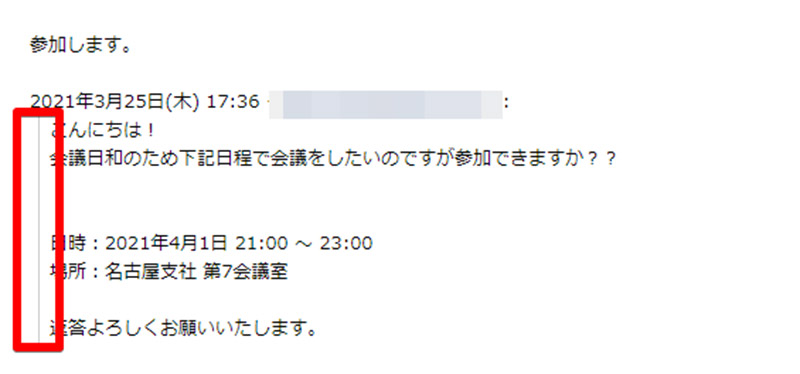
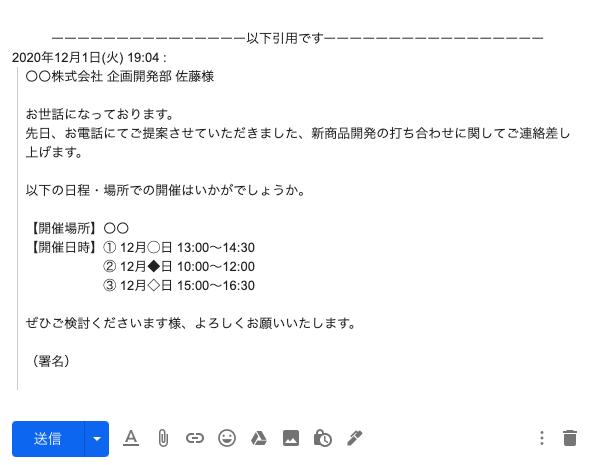
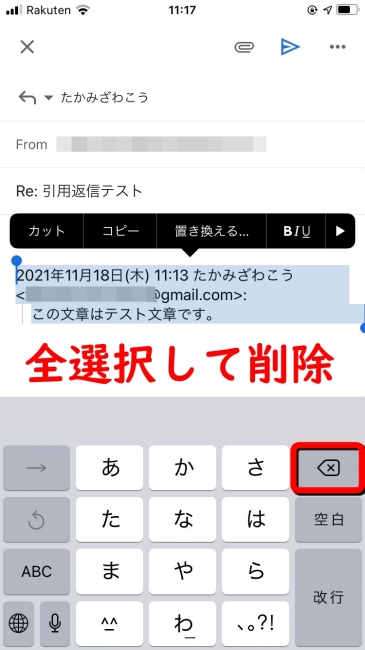
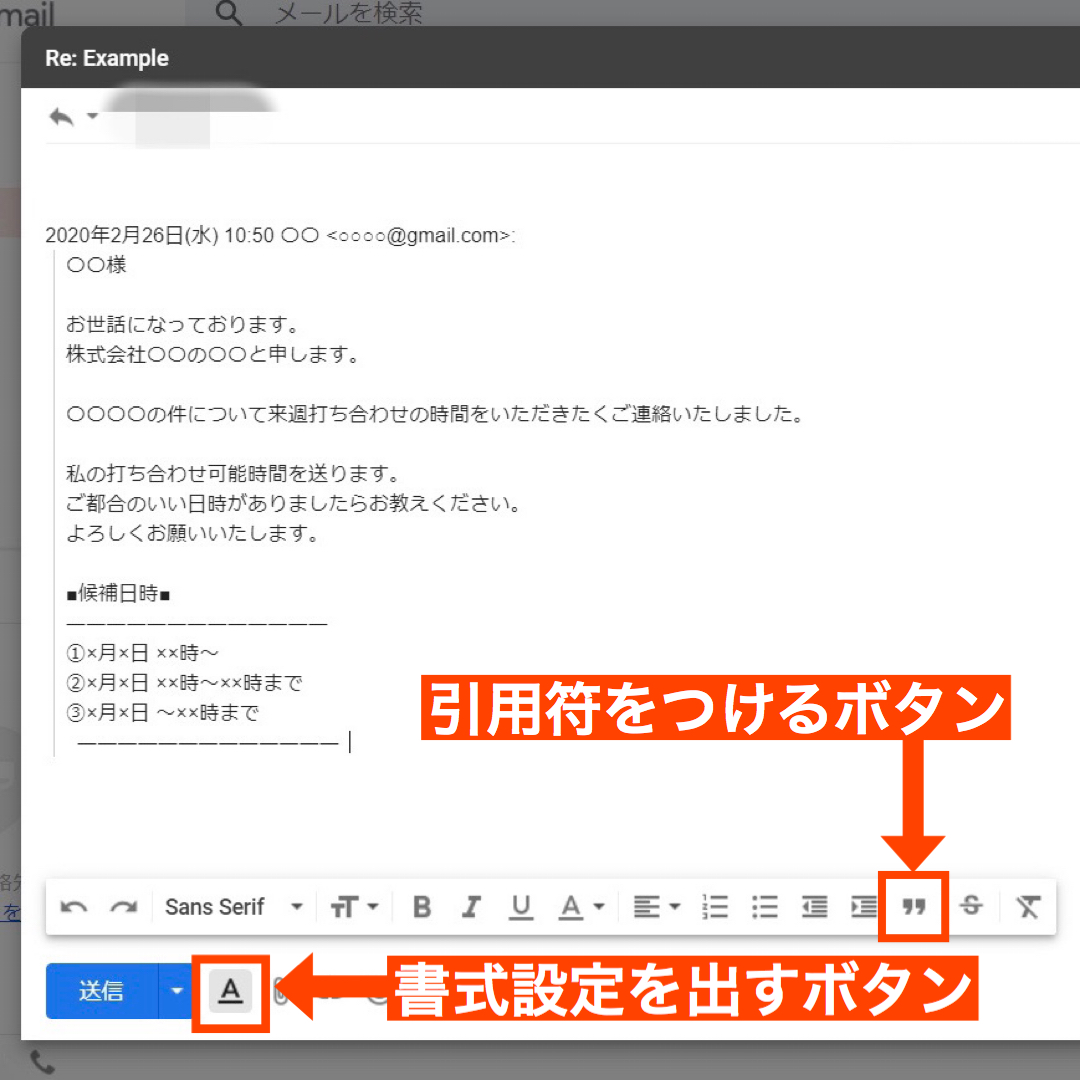
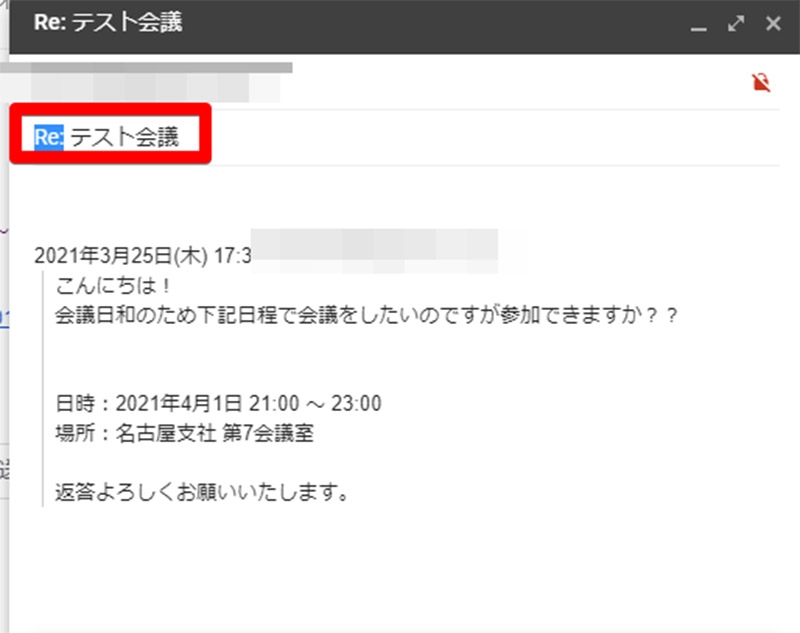
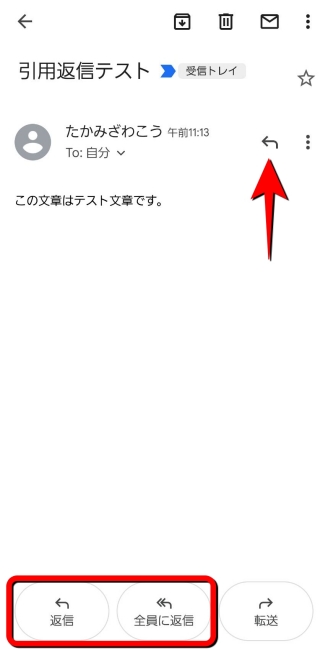
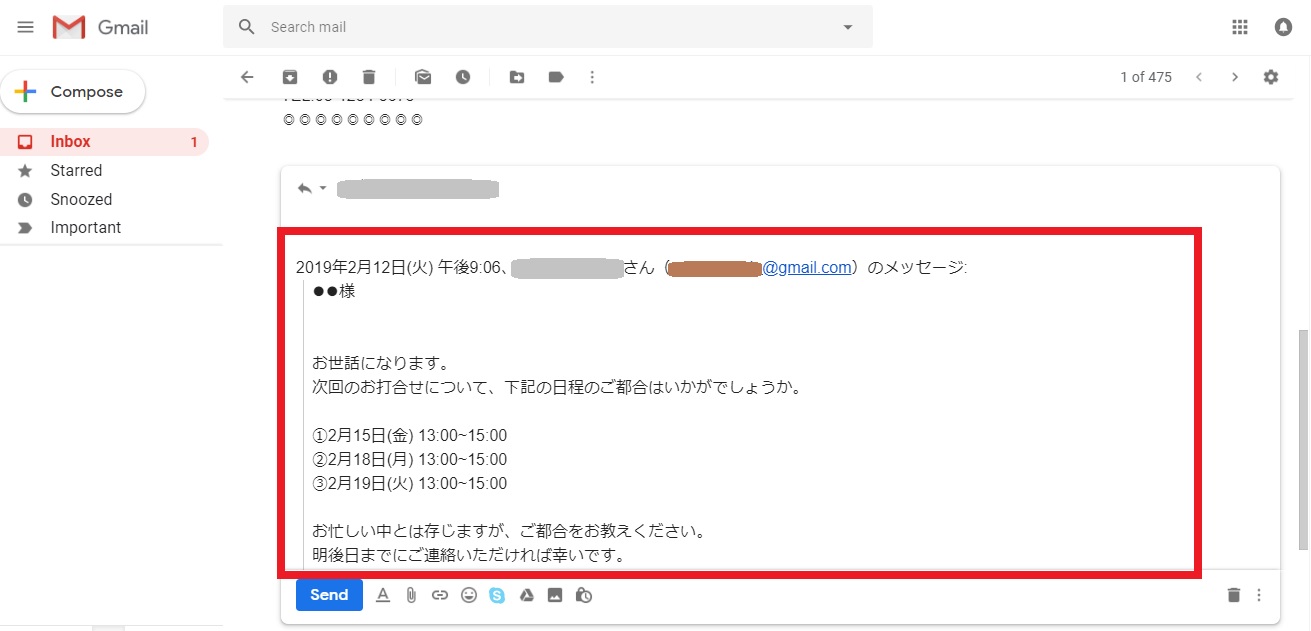
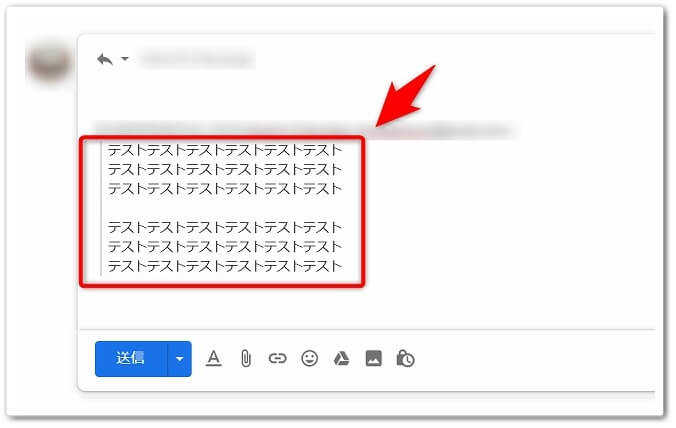
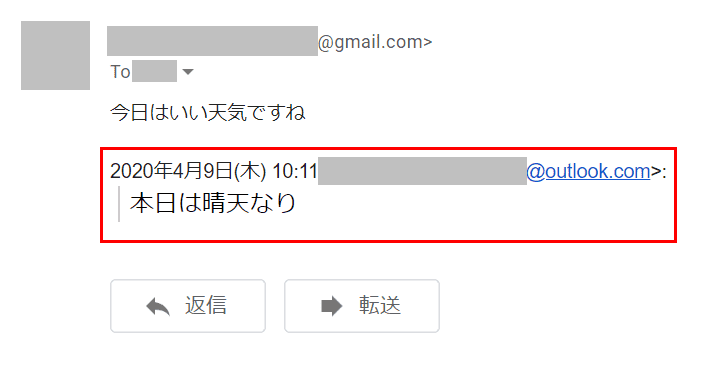
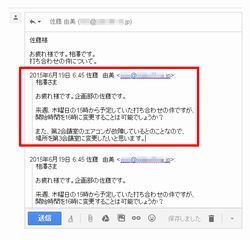
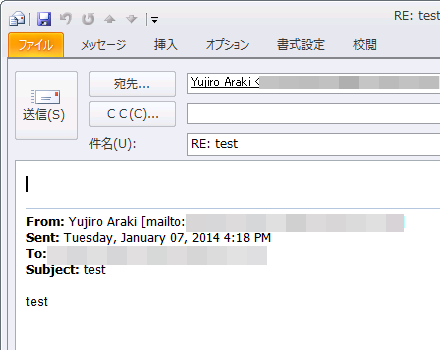
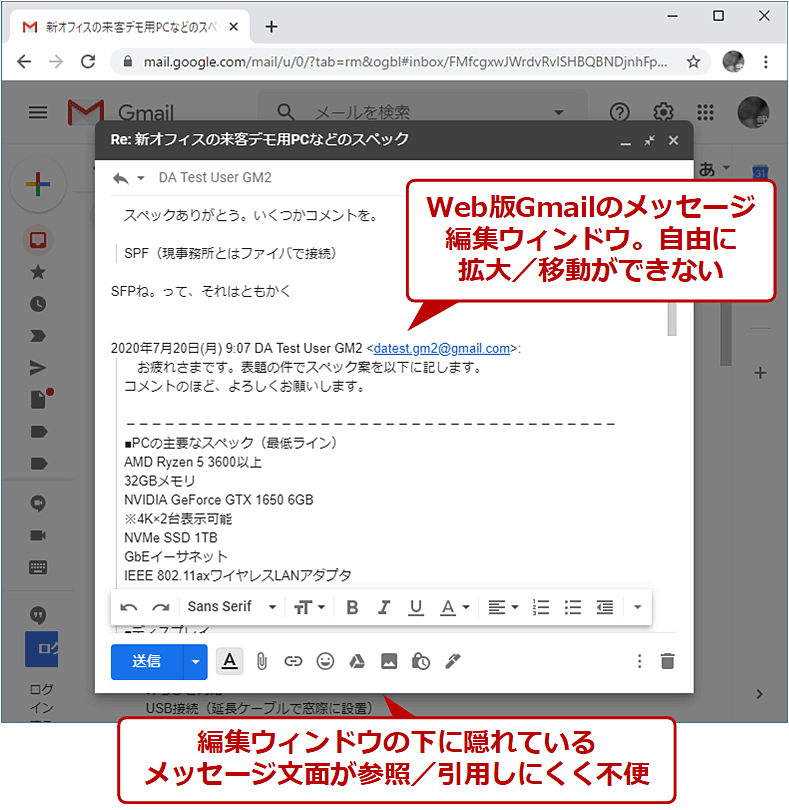
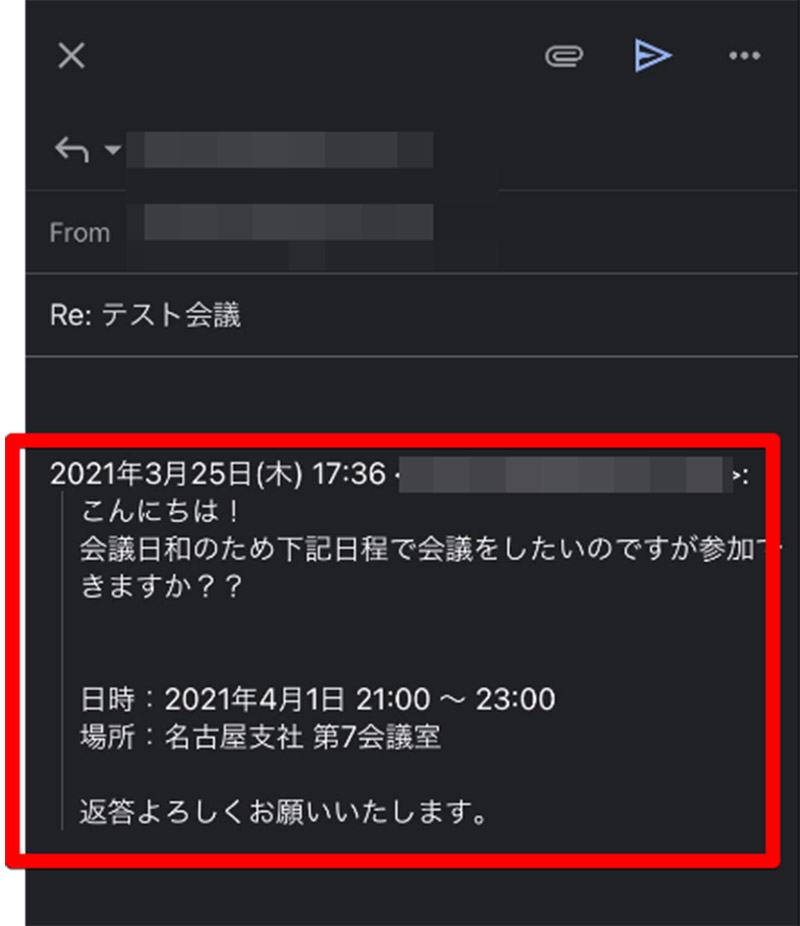
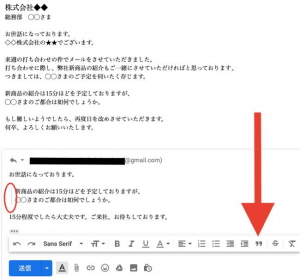
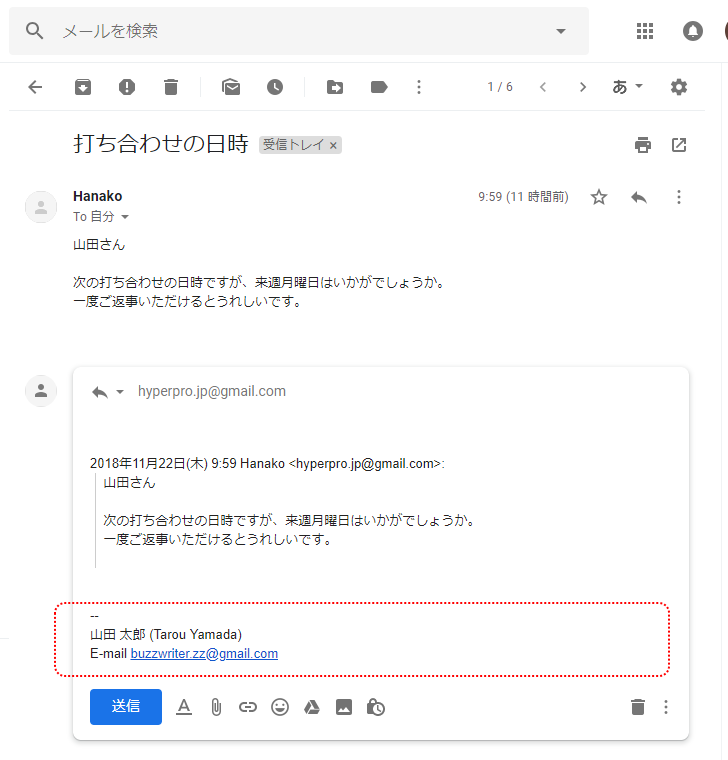
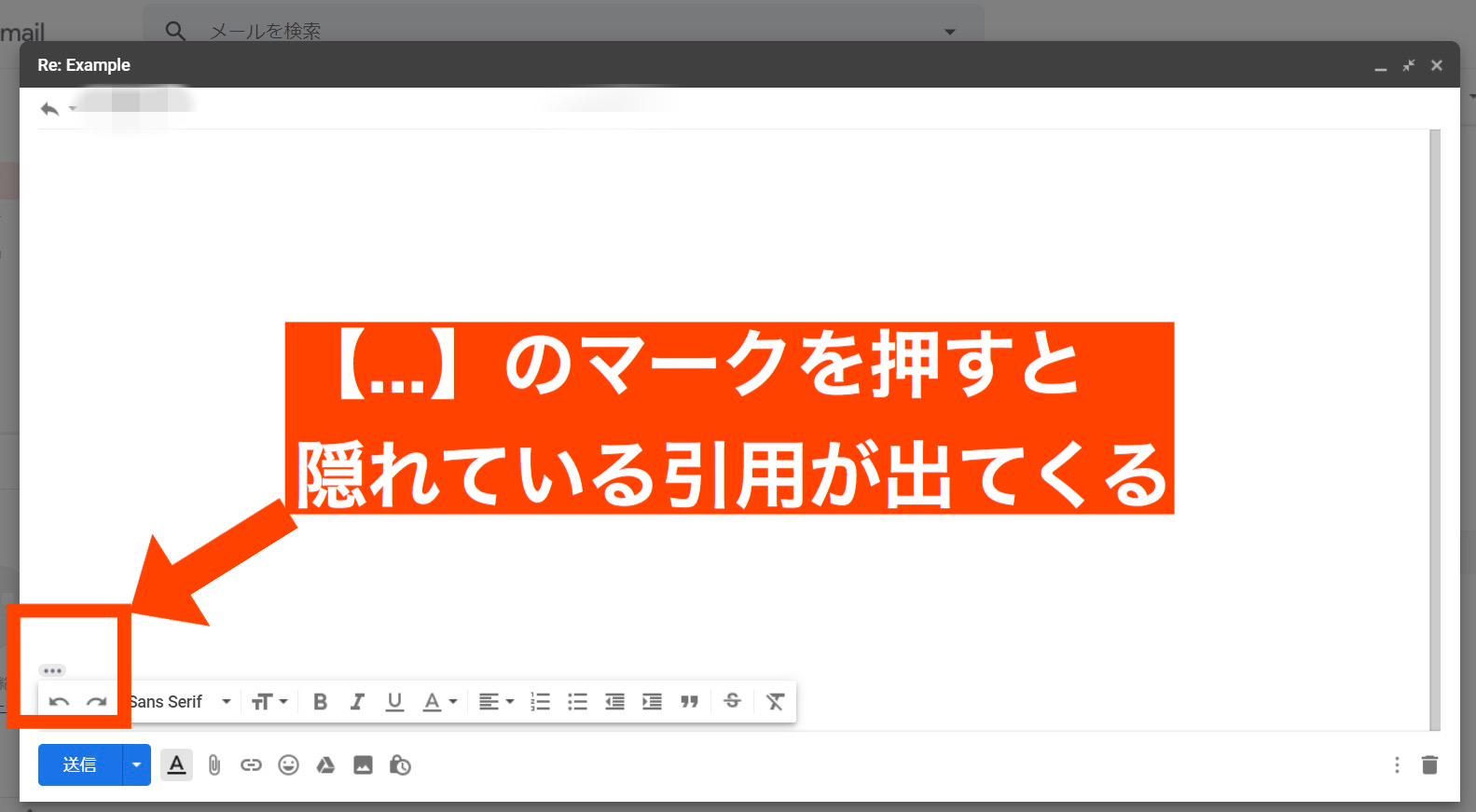
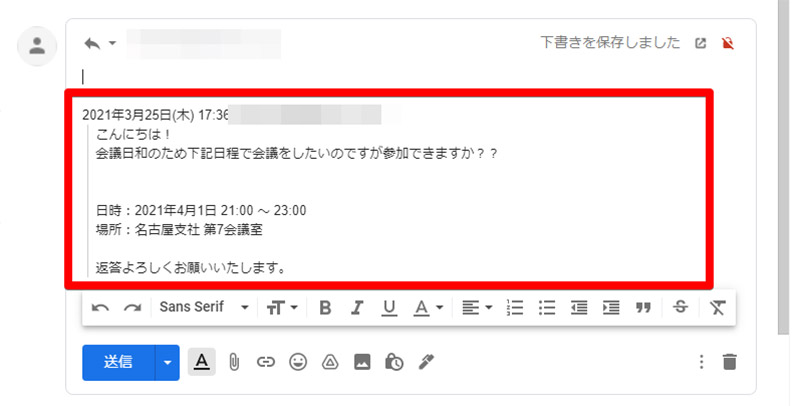
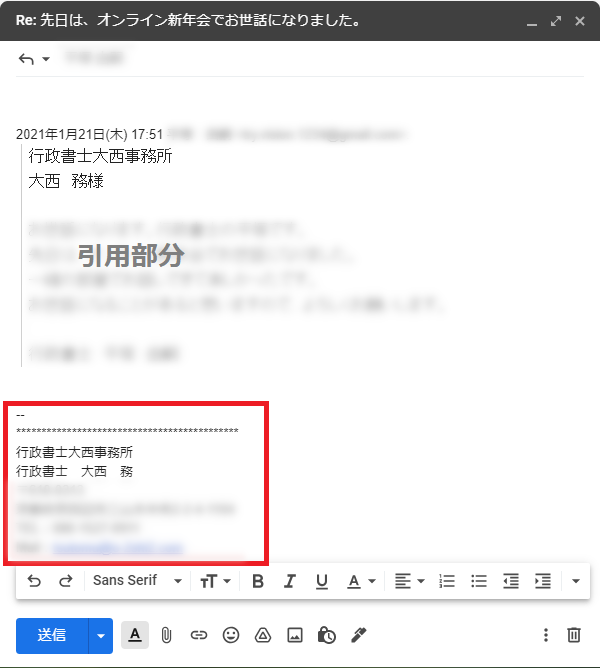
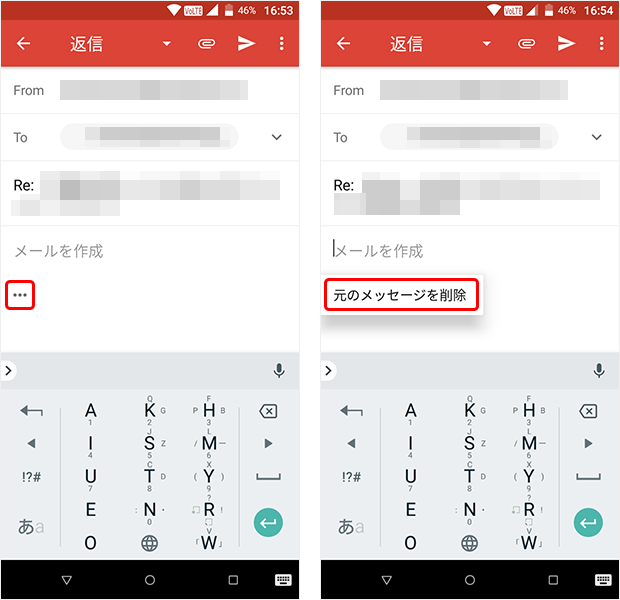
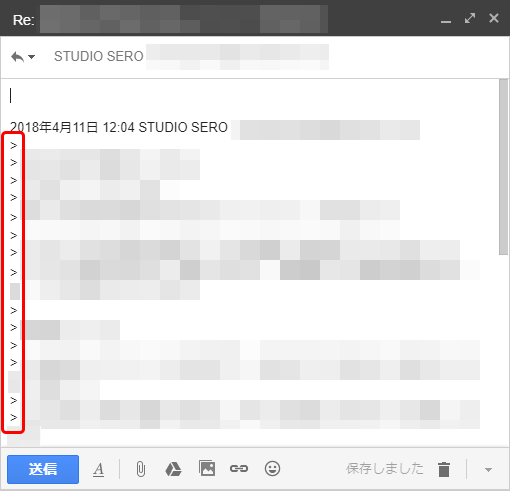
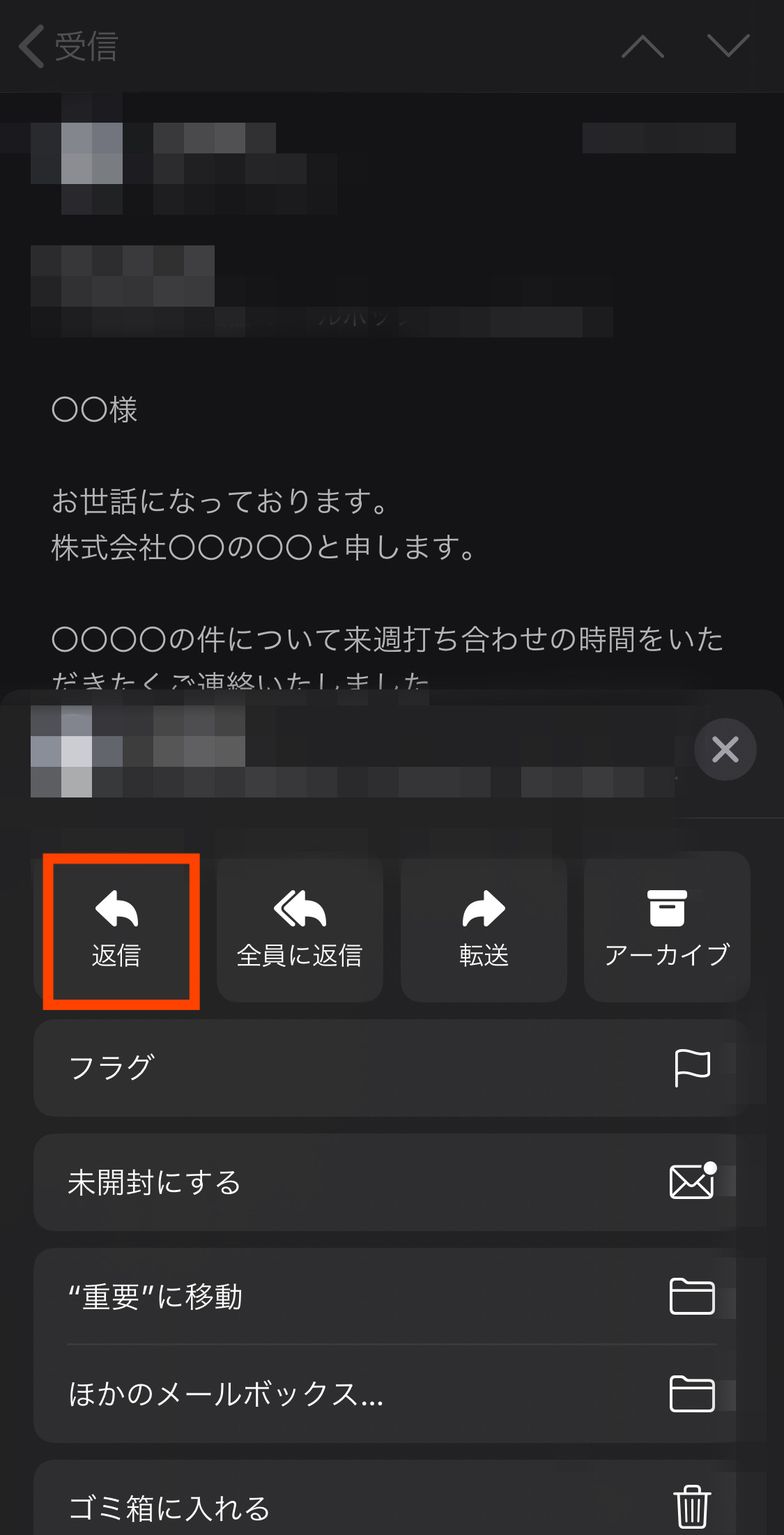
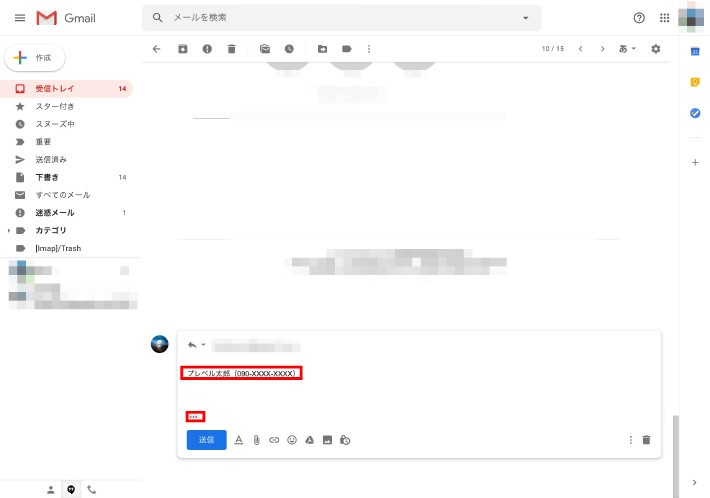
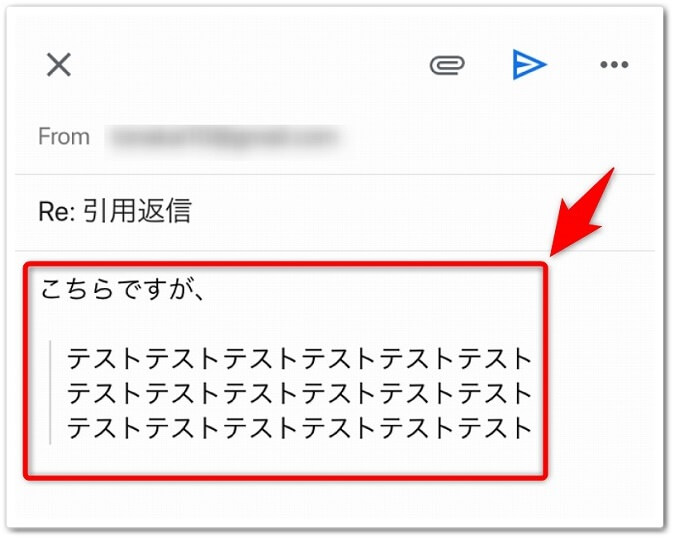
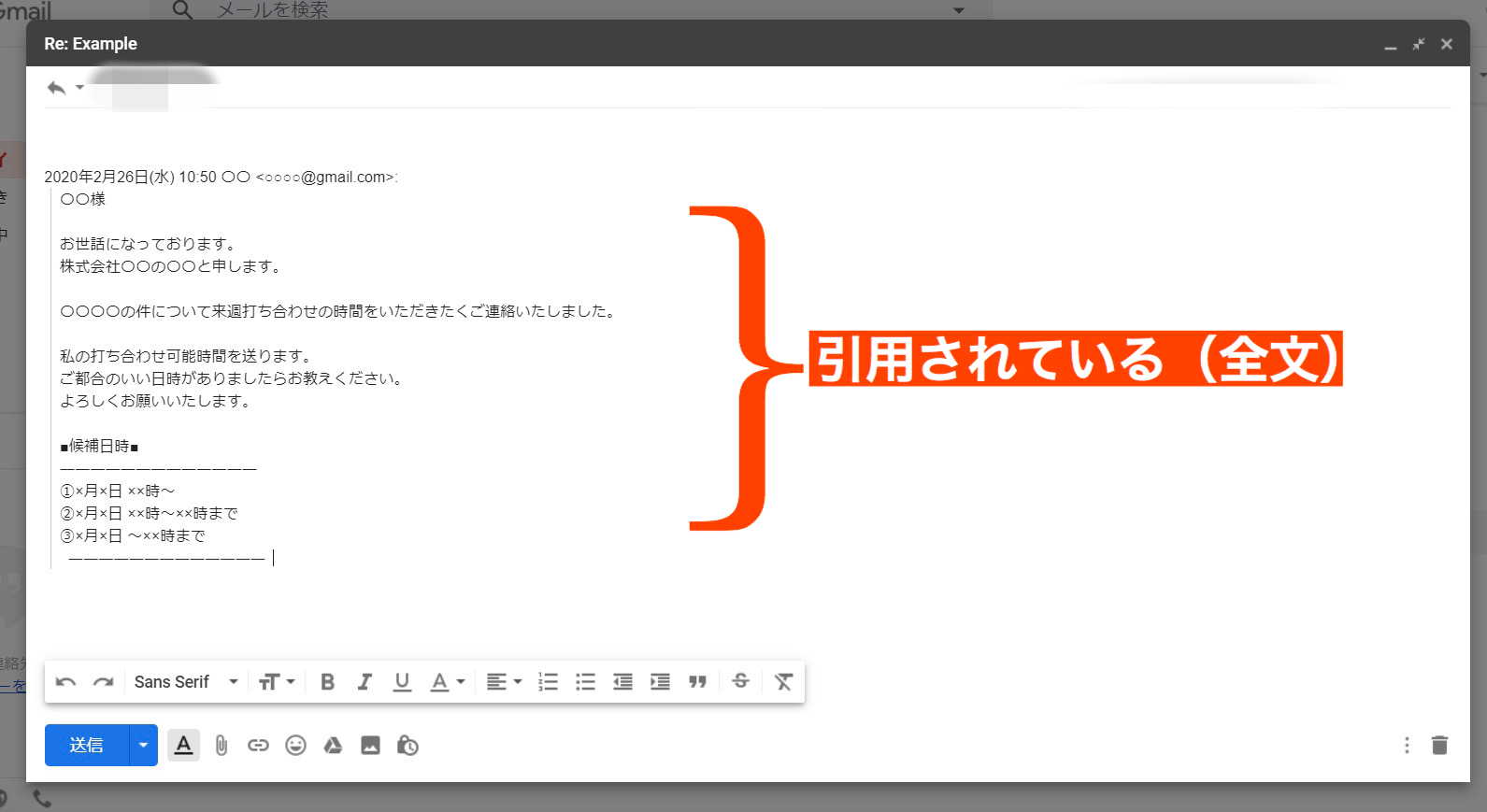
Gmail googleの最初のページから起動できるGmailを使っていますが 受信メールに「返信」とするときテキストボックが開いて返信できますが、画面上では見えませんが返信元のメールは 引用返信とはその名の通り、「相手が送信してきた本文を引用して返信する方法」です。 Gmailの返信機能はデフォルトで引用返信が設定されていて、送られてきた全文がそのまま返信の文章にも記載されます。 PCからの場合、返信画面では左下の「」マークに隠れています。 ※iPhoneやAndroidの場合は返信ボタンを押すとすでに引用部分が記載されて作成されます。 返信画面では引
メール 返信 引用 gmail
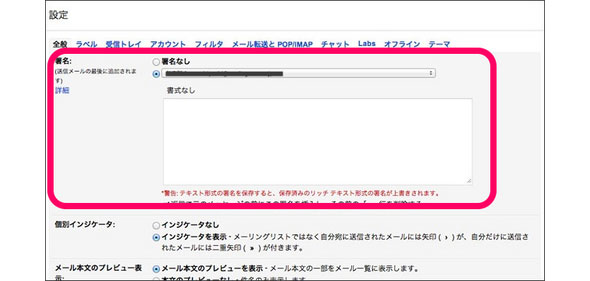
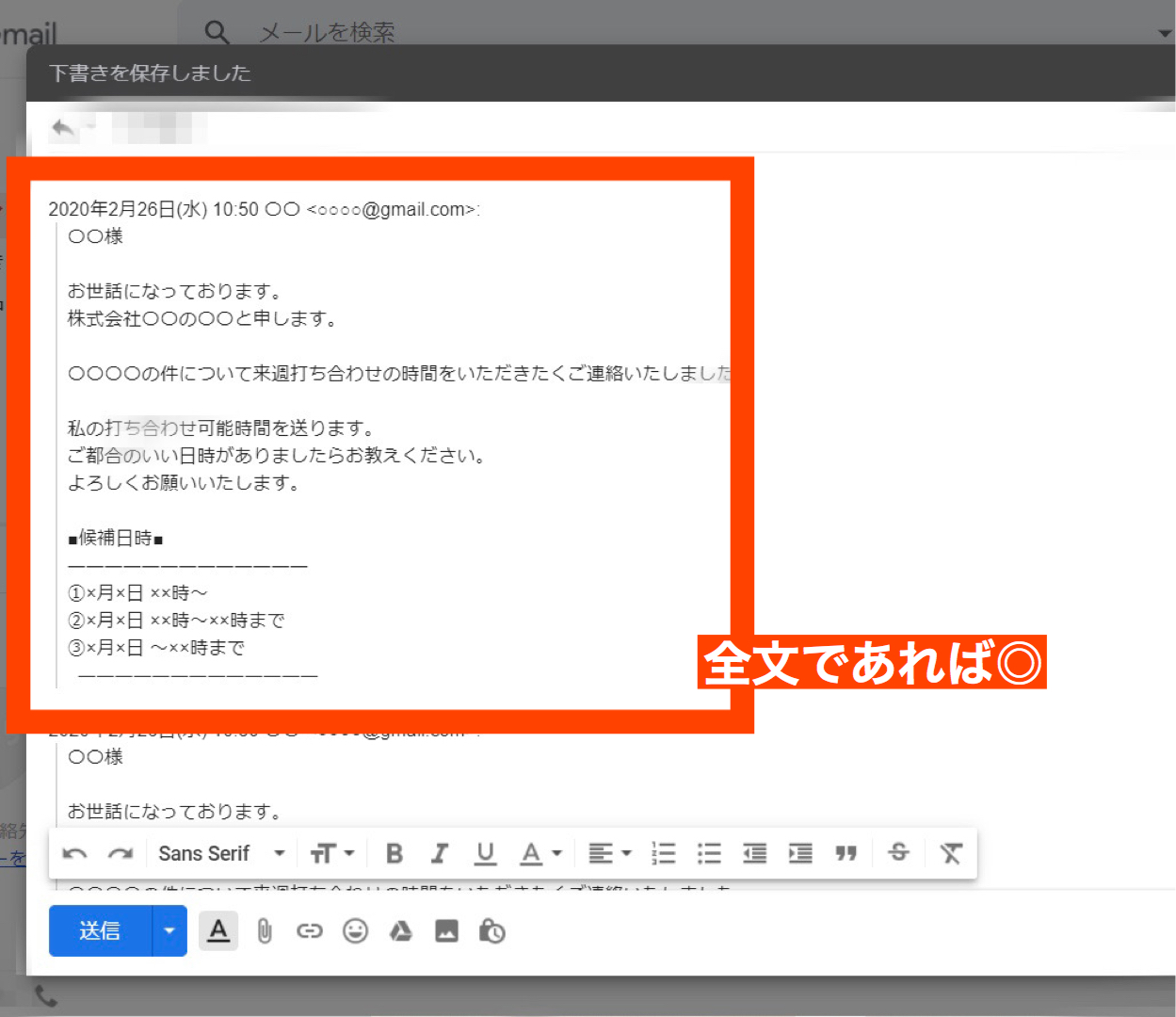
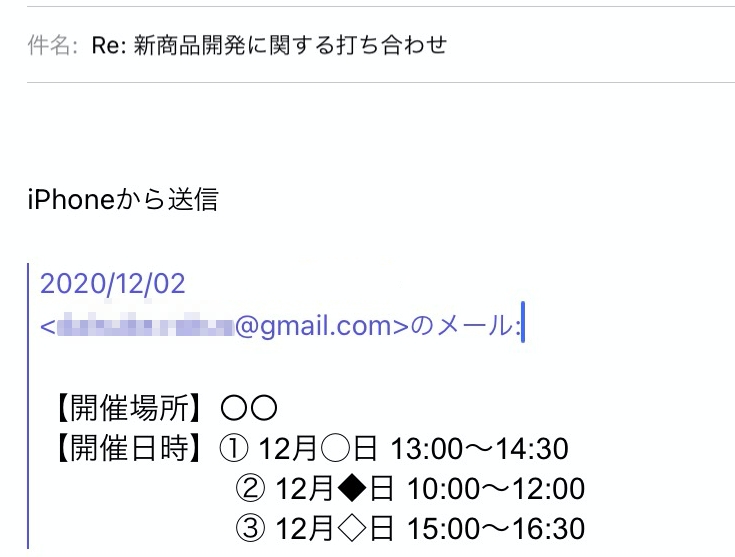
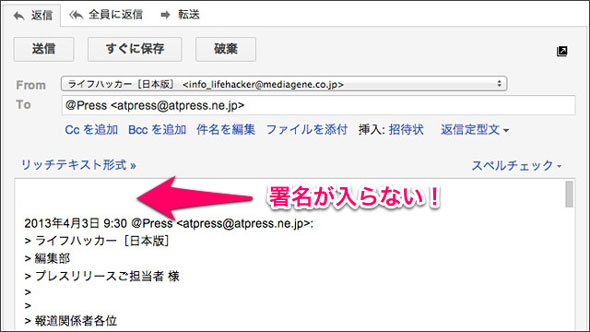
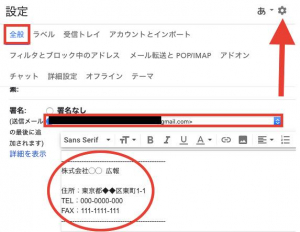
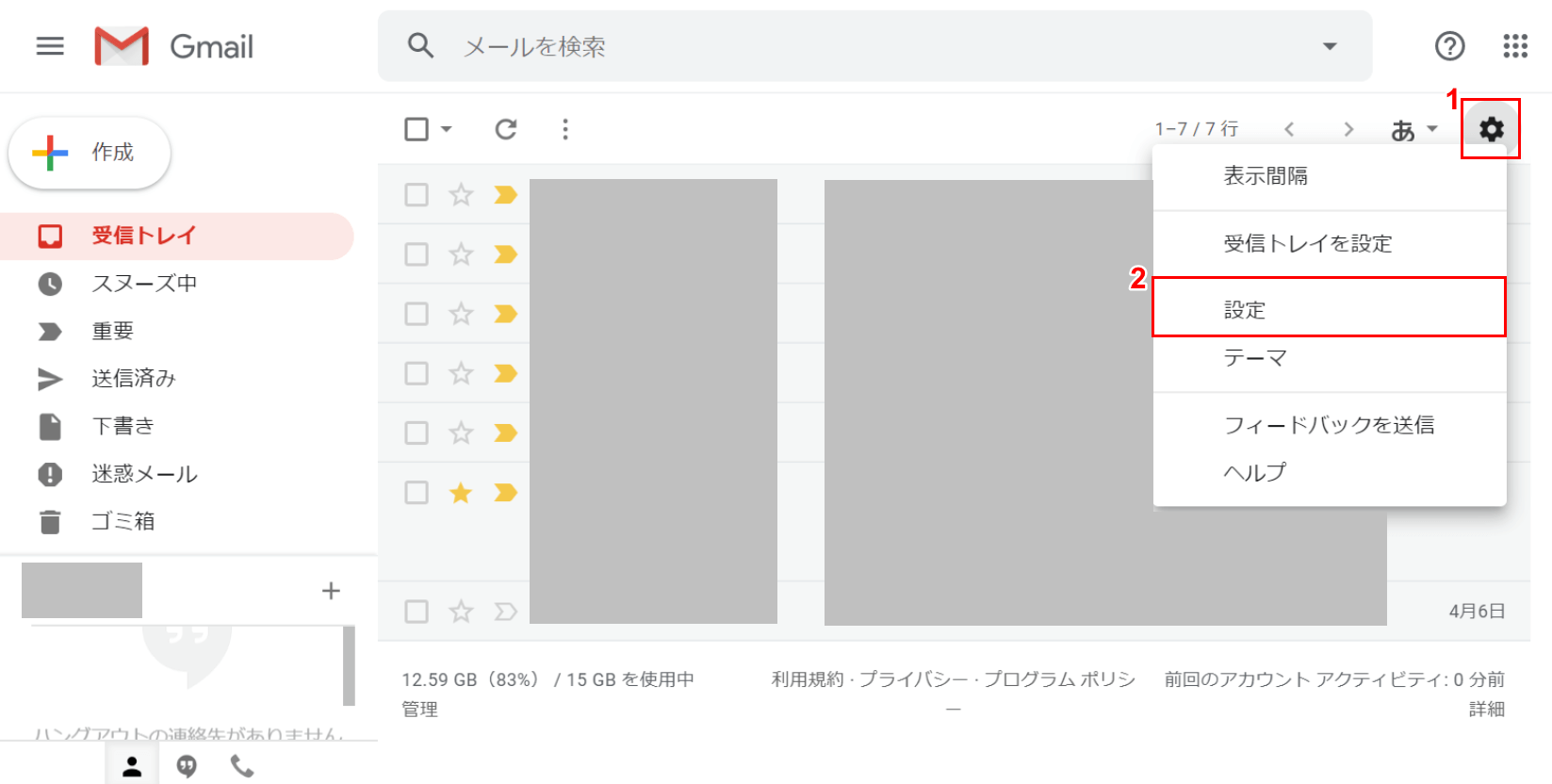
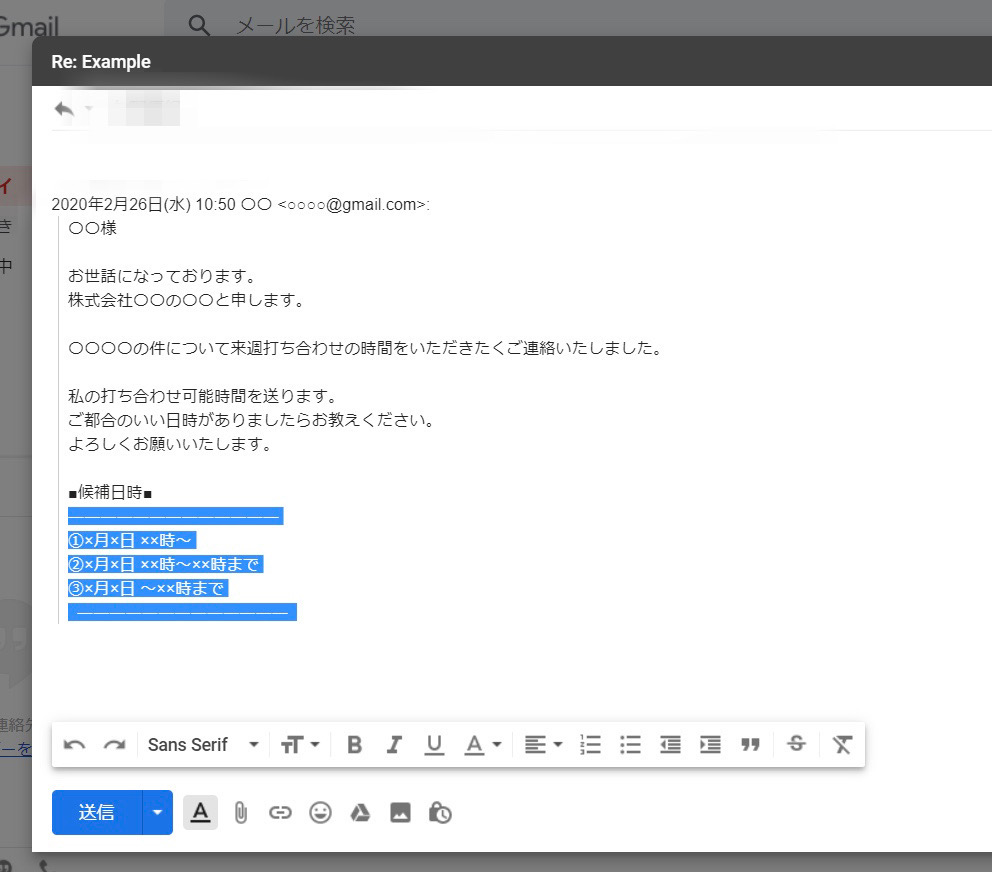
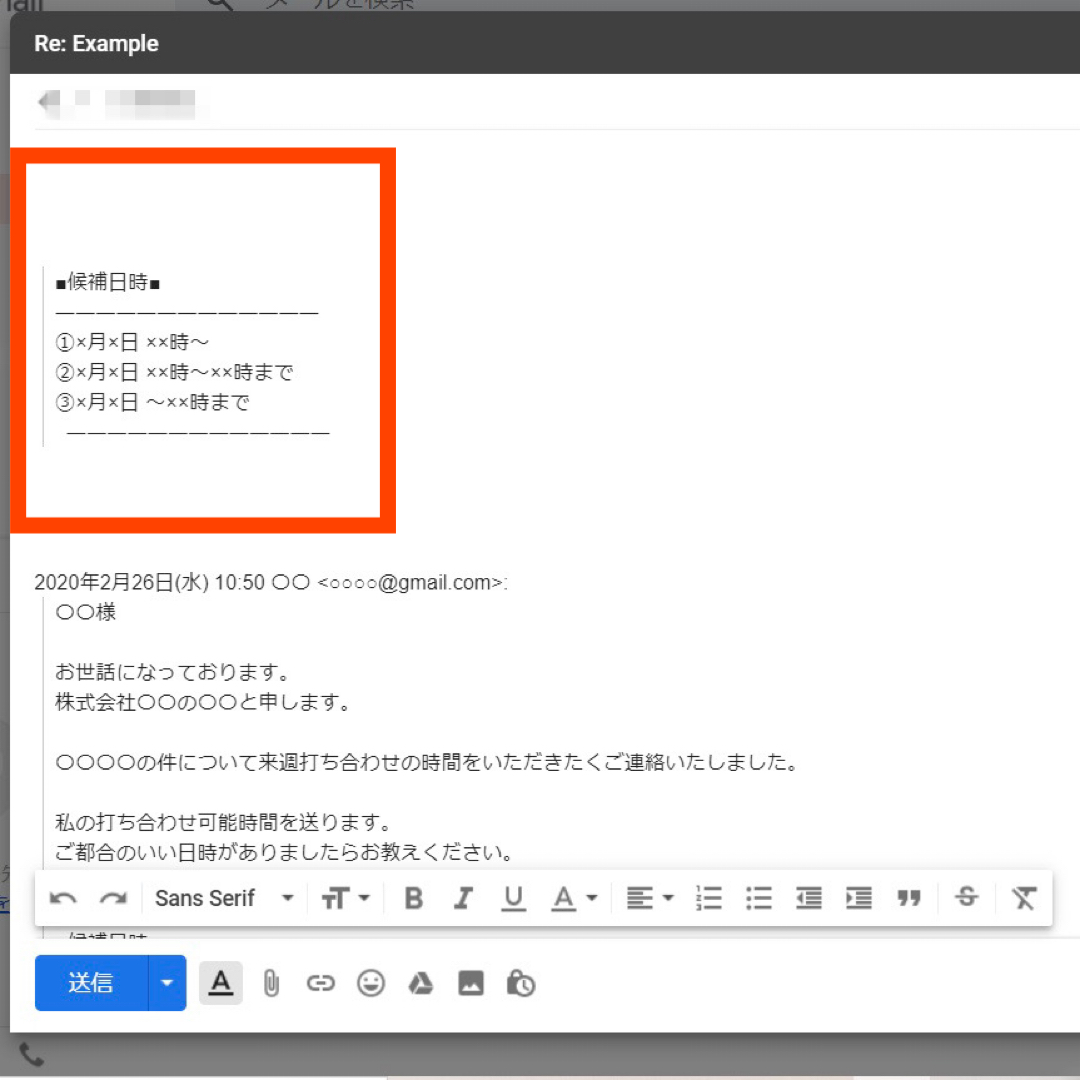
メール 返信 引用 gmail- どうすれば、メール返信時の署名を抜くことができるのか、その方法について見ていきましょう。 定型返信文を活用する 現時点でGmailの署名設定は、署名を付けるか付けないかしか選ぶことができません 。そのため、返信する度に署名の有無を選択できるようにしたい場合は、定型返信 返信メールでの引用の仕方 引用の仕方には、 部分引用 : 必要箇所のみ 残すこと 全文引用 : 履歴を全て残したまま にすること の2種類があります。 それぞれのメリット、デメリットを整理すると以下の表となります。 元のメールを全文引用してしまうと、 無駄に返信メールが長くなって読みにくくなることがあるので、 引用は部分引用が基本 です。 ですが、 メールの受信数が多い

Gmailの引用返信 部分引用や引用符付きの複数引用での返信方法を解説 スマホアプリやiphone Androidスマホなどの各種デバイスの使い方 最新情報を紹介するメディアです
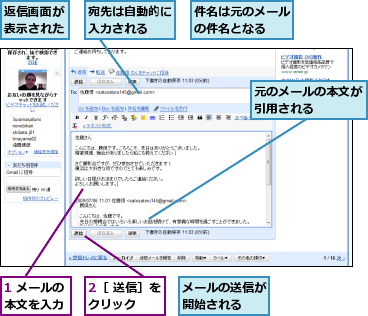
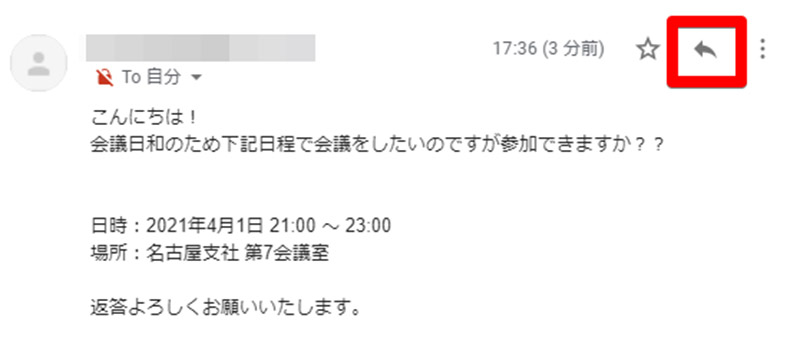
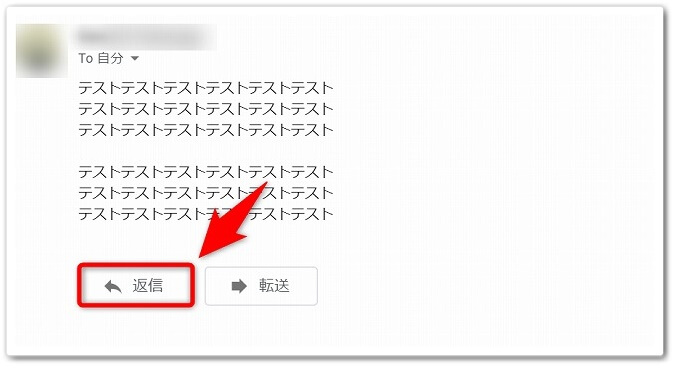
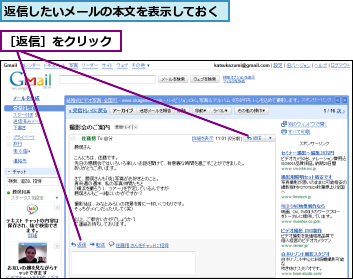
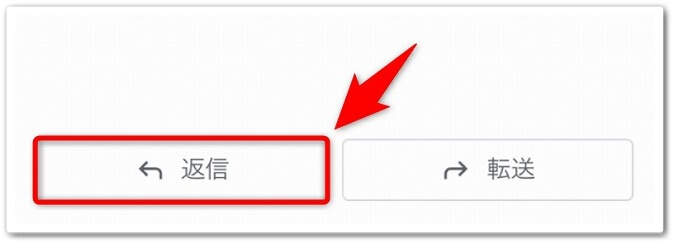
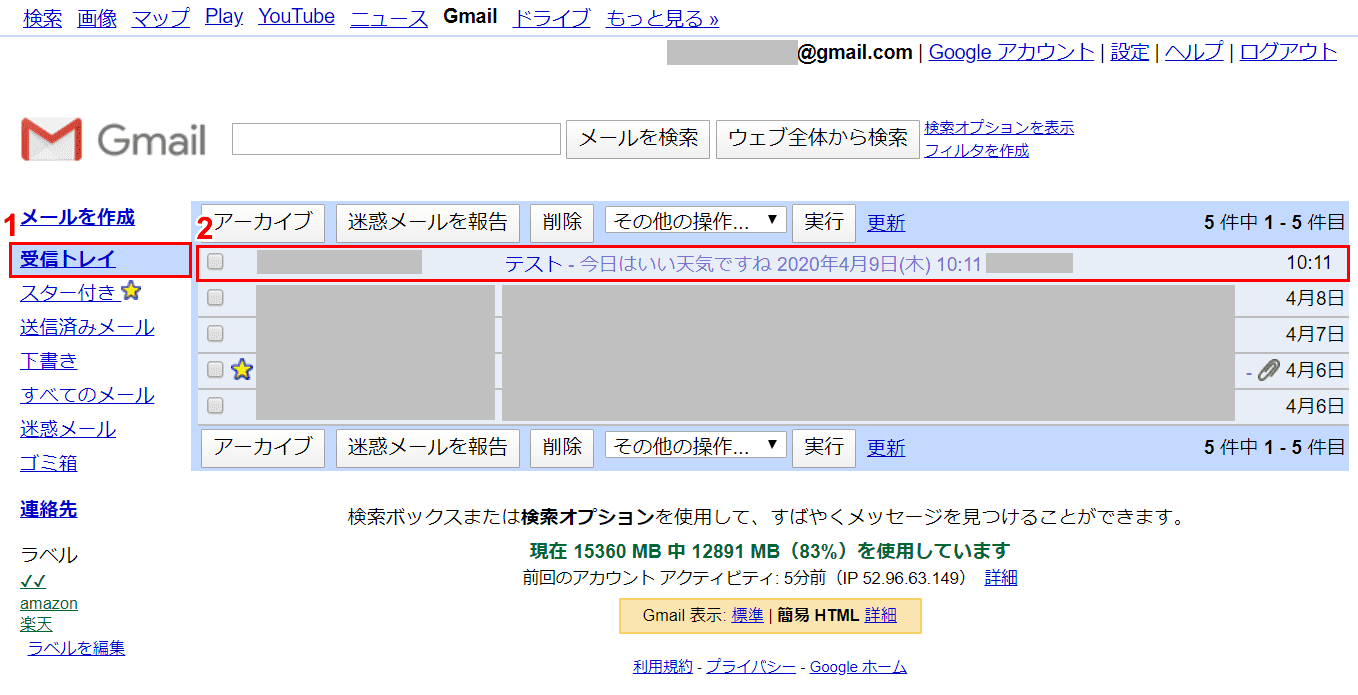
受信したメールに対して返信を行った場合は、返信したメールと元になるメールが同じスレッドにまとめて表示されます (元のメールの下に表示されています)。 スレッドについては「 Gmailにおけるスレッド機能とは 」で詳しく解説します。 返信メールには元のメールが添付されています。 添付の部分はデフォルトで表示されていませんが、表示するには「」をクリックしてください。 表 Gmailのアプリをスマホ(アンドロイド)で使用しているが、引用返信ができない。返信ボタンを押すと、「返信」もしくは「全員に返信」の選択肢しかなく、引用返信の選択肢がない。どうすれば引用返信ができるのでしょうか。 詳細 メールの作成と送信, Chrome, Android 固定しました ロックしGmail で受信したメールに返信をするには、次の操作を行います。 1 返信するメールメッセージを表示 Gmail のスレッド一覧画面から返信をしたいメールを選択してメッセージ詳細を表示し、メッセージ詳細画面右上の返信アイコンもしくはメッセージ詳細
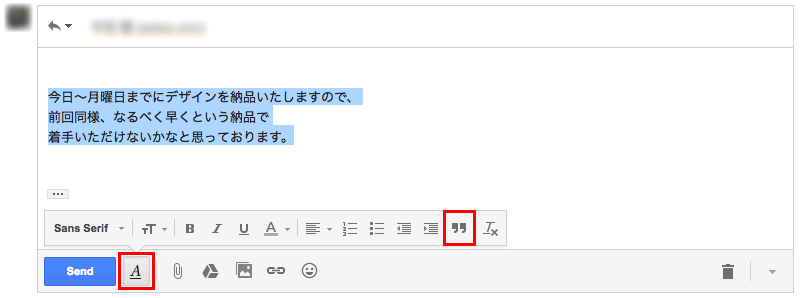
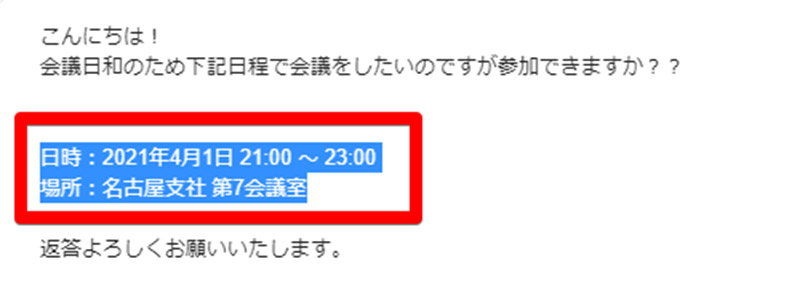
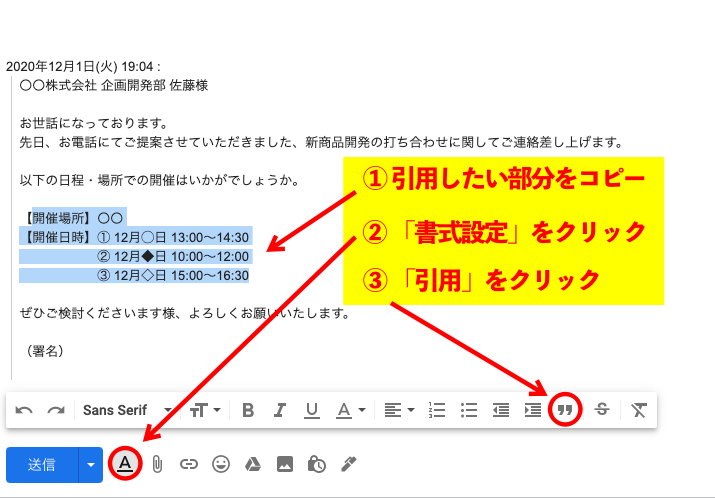
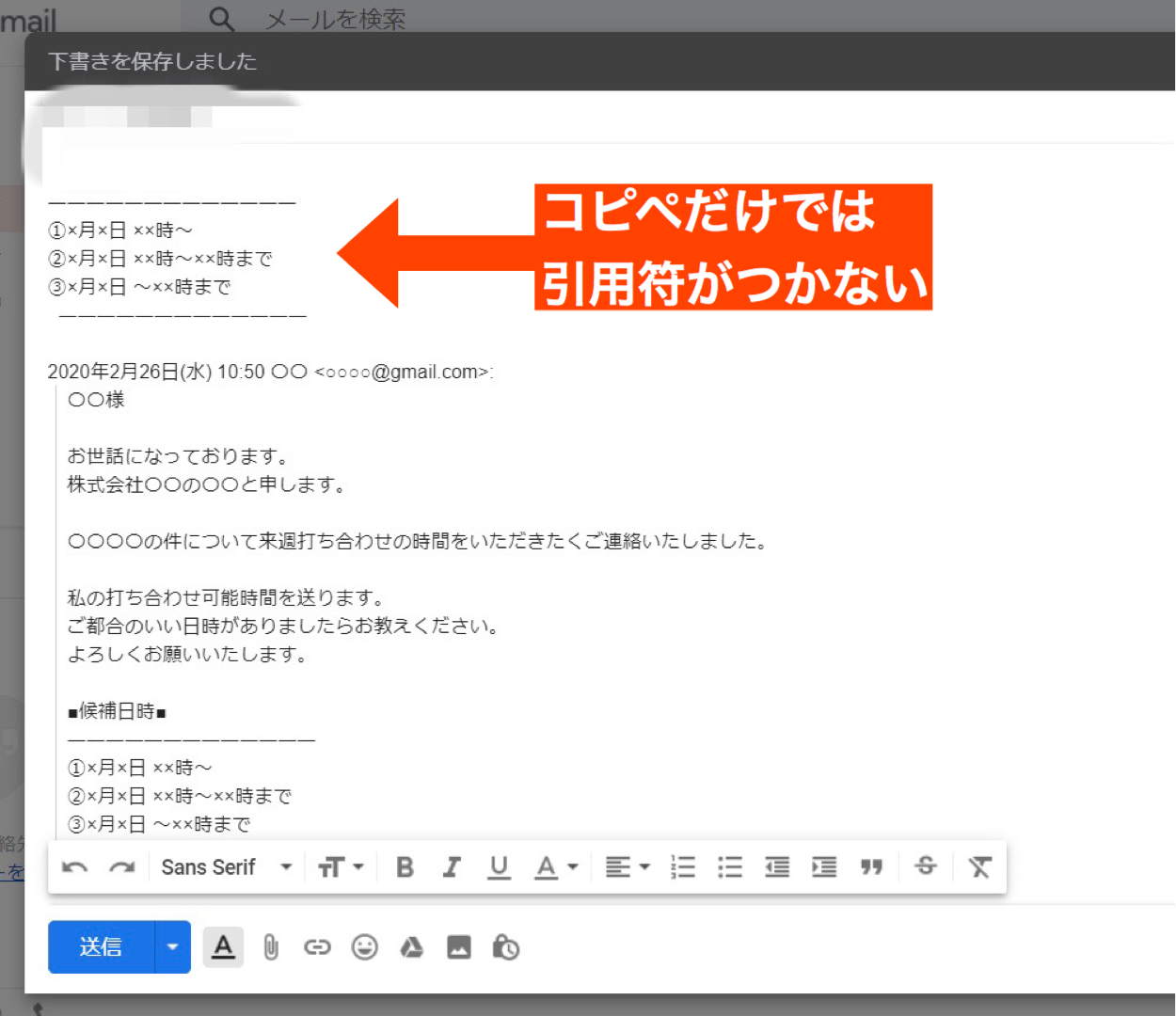
Gmailの引用返信とは gmailでメールの返信をすると、返信元のメッセージが 引用 として挿入されます。 この時にメッセージが全文引用されるのですが、部分ごとにコピーして引用しようとしてもgmail上ではテキストとしてコピーされてしまう仕様になっています。 ビジネスメールなどで質問に対して返答する際、 部分引用 できないと困ってしまいますよね。 gmailはHTML形式なの Gmailではメールの返信をしようとすると、相手のメール内容が引用の形で挿入されてしまいます。 引用があることが便利であるという場合もありますが、メールのやり取りをする度に引用が付いて長くなってしまうというデメリットもあります。 スレッド形式で表示される Gmail では、相手のメール内容を確認しながらメールを作成できる為、引用が不要であるという意見も多くあり すっかりキャリアのメールを使うこともなくなり、スマホでもGmailオンリーになってしまいました。 が、スマホを変えるとちょっと違和感が・・・ メールが来ると普通に返信ボタンを押して返信していましたが、返信済みメールを見ると、返信メッセージの下に 元のメッセージがズラリ 。
メール 返信 引用 gmailのギャラリー
各画像をクリックすると、ダウンロードまたは拡大表示できます
 |  |  |
|  |  |
 |  |  |
「メール 返信 引用 gmail」の画像ギャラリー、詳細は各画像をクリックしてください。
 |  | |
 |  |  |
 |  | |
「メール 返信 引用 gmail」の画像ギャラリー、詳細は各画像をクリックしてください。
 |  |  |
 |  |  |
 |  | |
「メール 返信 引用 gmail」の画像ギャラリー、詳細は各画像をクリックしてください。
 |  |  |
 |  |  |
 |  |  |
「メール 返信 引用 gmail」の画像ギャラリー、詳細は各画像をクリックしてください。
 |  |  |
 |  |  |
 |  |  |
「メール 返信 引用 gmail」の画像ギャラリー、詳細は各画像をクリックしてください。
 |  |  |
 |  |  |
 |  |  |
「メール 返信 引用 gmail」の画像ギャラリー、詳細は各画像をクリックしてください。
 |  | |
 | |  |
 |  | |
「メール 返信 引用 gmail」の画像ギャラリー、詳細は各画像をクリックしてください。
 |  | |
 |  |  |
 |  |  |
「メール 返信 引用 gmail」の画像ギャラリー、詳細は各画像をクリックしてください。
 |  |  |
 |  |  |
 |  |  |
「メール 返信 引用 gmail」の画像ギャラリー、詳細は各画像をクリックしてください。
 |  |  |
 |  |  |
 |  |  |
「メール 返信 引用 gmail」の画像ギャラリー、詳細は各画像をクリックしてください。
 |  |  |
 |  | |
 |  |  |
「メール 返信 引用 gmail」の画像ギャラリー、詳細は各画像をクリックしてください。
 |  |  |
 |  |
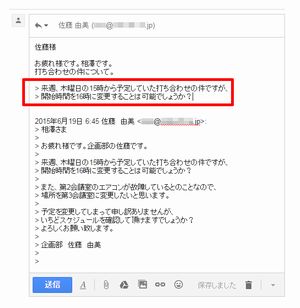
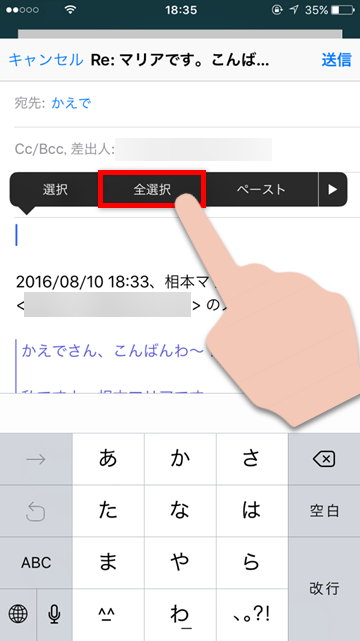
Gmailで素早く「引用付き返信」をするテクニック Gmailユーザの方であれば経験があるかと思いますが、長いメールに返信する場合、いったいどの内容に対する答えなのか、分かりにくくなってしまうことがあります。 ブロガー・John GrahamCummingによると メールは普段 「Gmailアプリ」 を使っているのだけど メールの返信時、ごくたまに 打ったはずの文字が消えている(白く抜けている) ことがある。 そこで今日は、Gmailで返信したはずの文字が消える・白抜き問題と対処法についてお話します。 まず、読めないメールが届いてしまった
Incoming Term: メール 返信 引用 gmail, メール 返信 引用 消す gmail, メール 返信 引用 設定 gmail,

コメント
コメントを投稿